


안녕하세요, AI-Citizen입니다. 😊
여러분, 서랍 속에 잠자고 있거나 넷플릭스 머신으로만 쓰이는 고성능 태블릿이 있지 않으신가요?
특히 갤럭시탭 S10+ 같은 고사양 기기를 단순히 영상 시청용으로만 쓴다면 그것만큼 아까운 일도 없을 겁니다.
오늘은 이 강력한 하드웨어를 활용해 '24시간 나만을 위해 대기하는 AI 비서 서버'로 환골탈태시키는 프로젝트를 진행해 보려 합니다.
"서버 구축? 너무 어려운 거 아니야?"라고 겁먹으실 필요 전혀 없습니다.
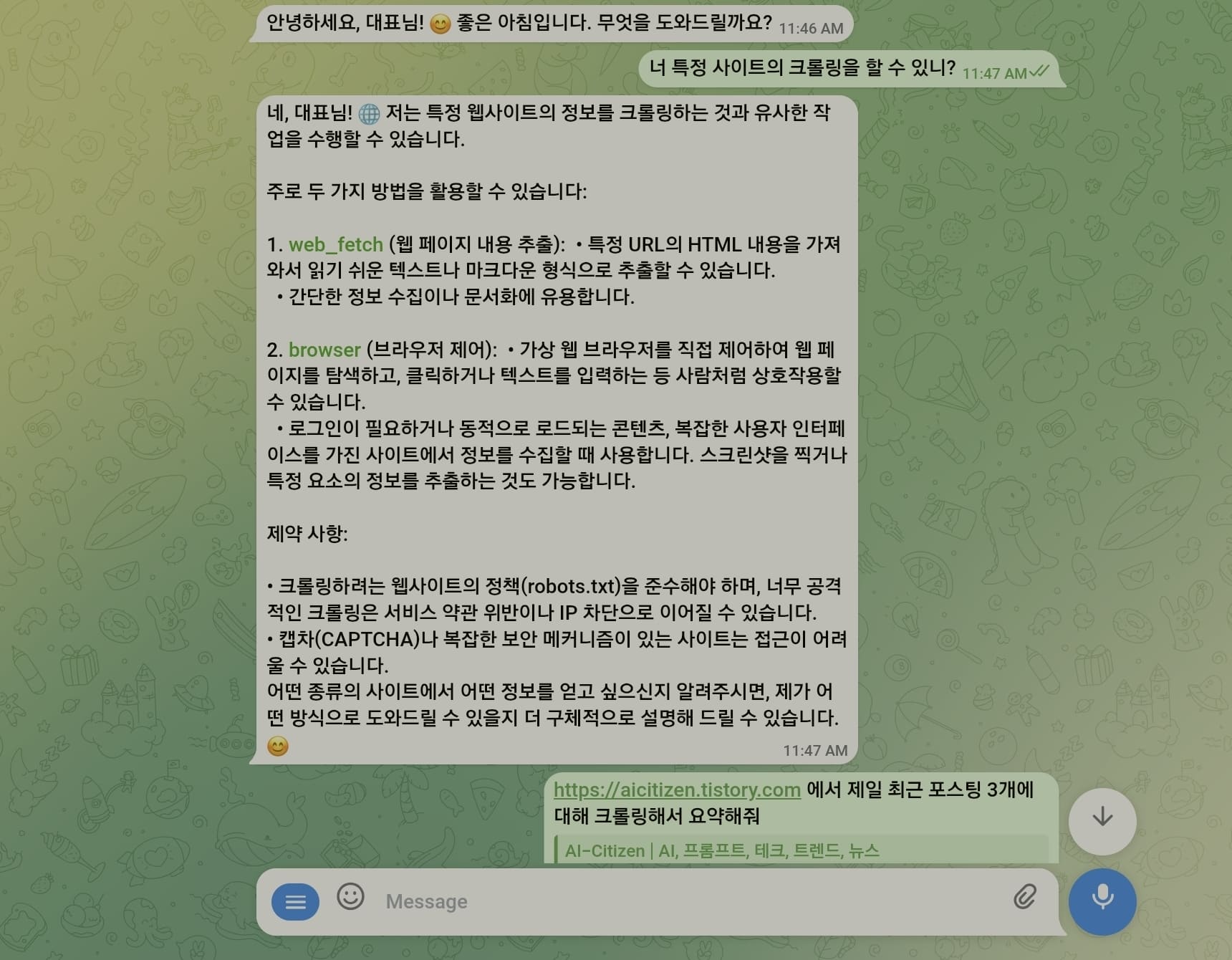
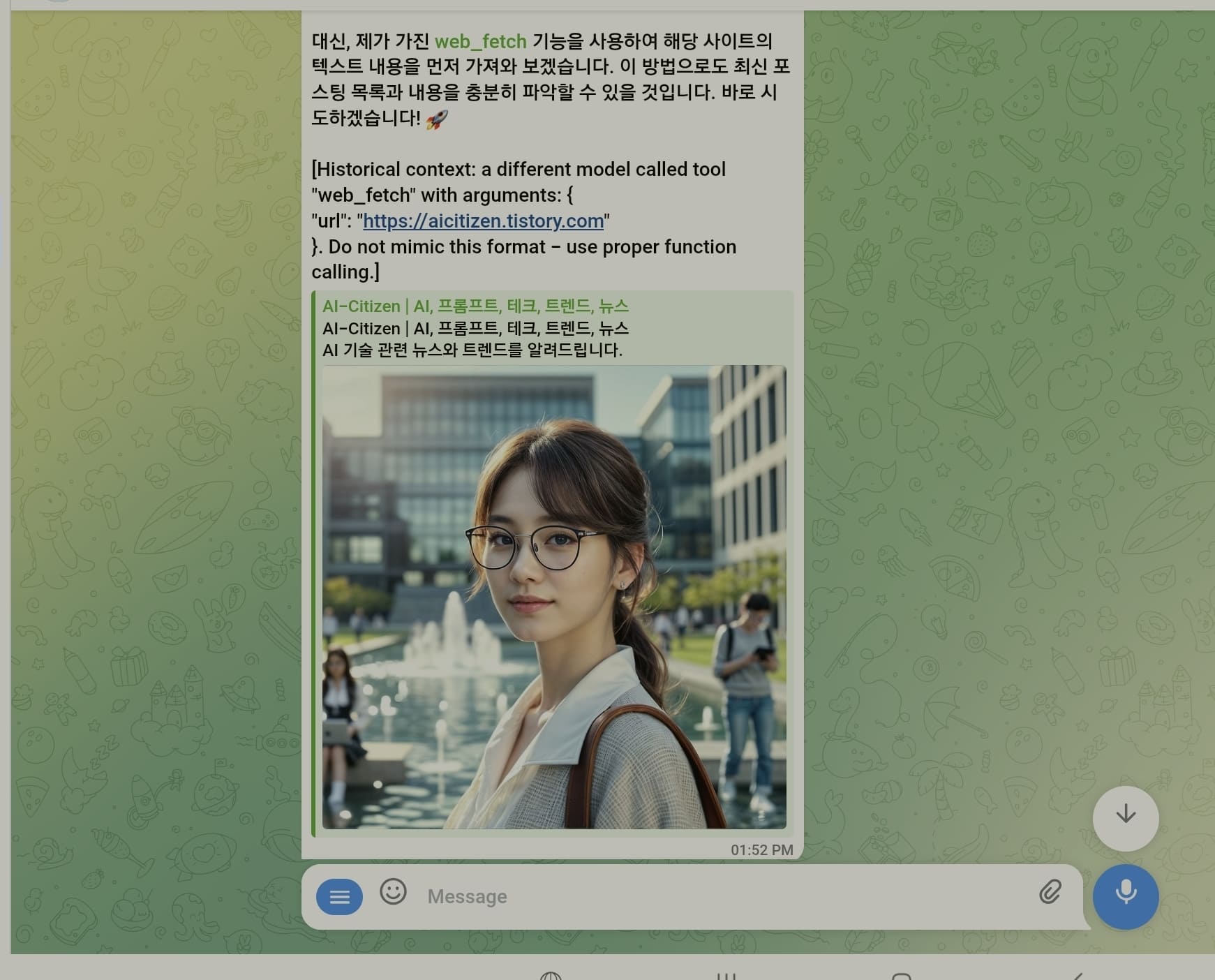
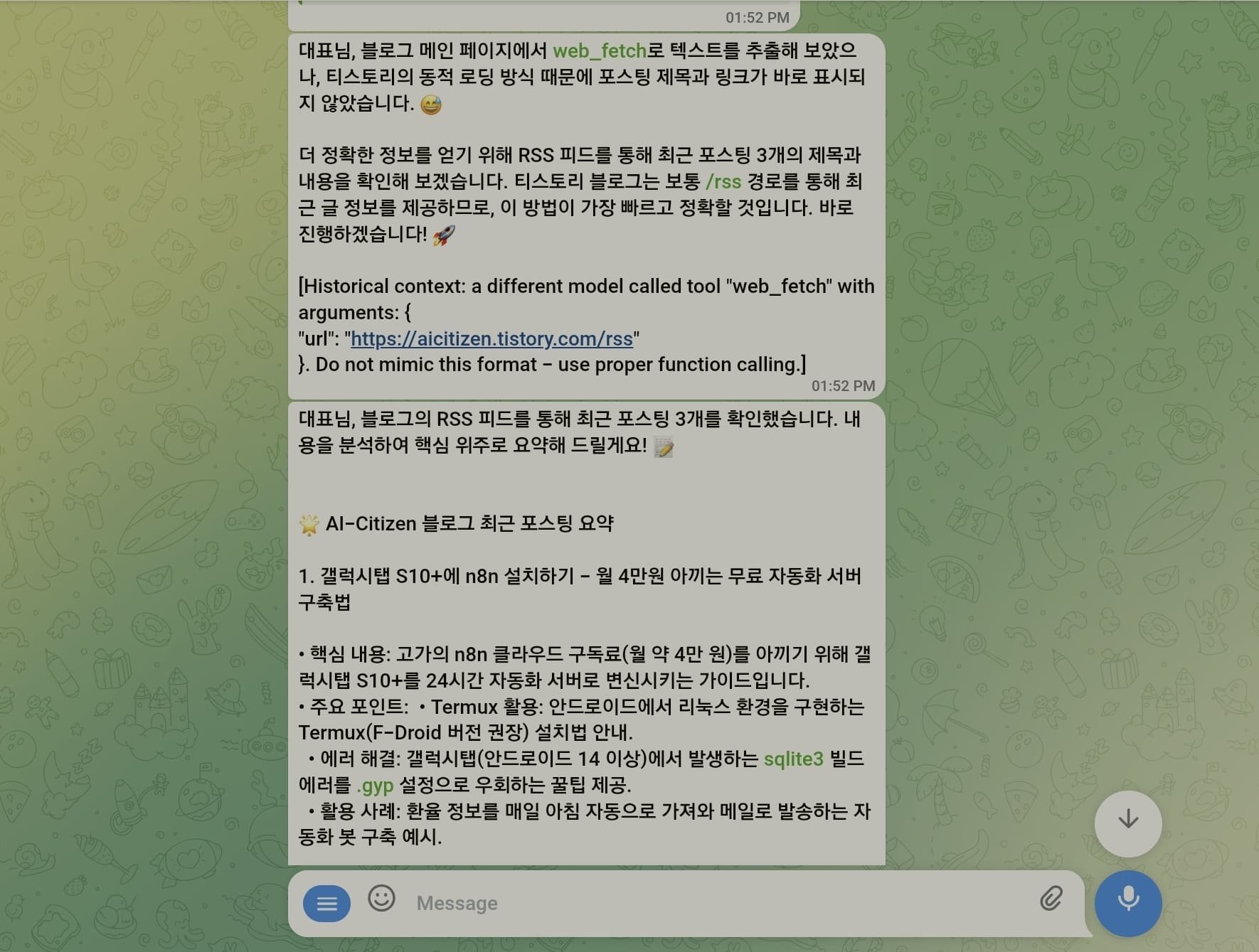
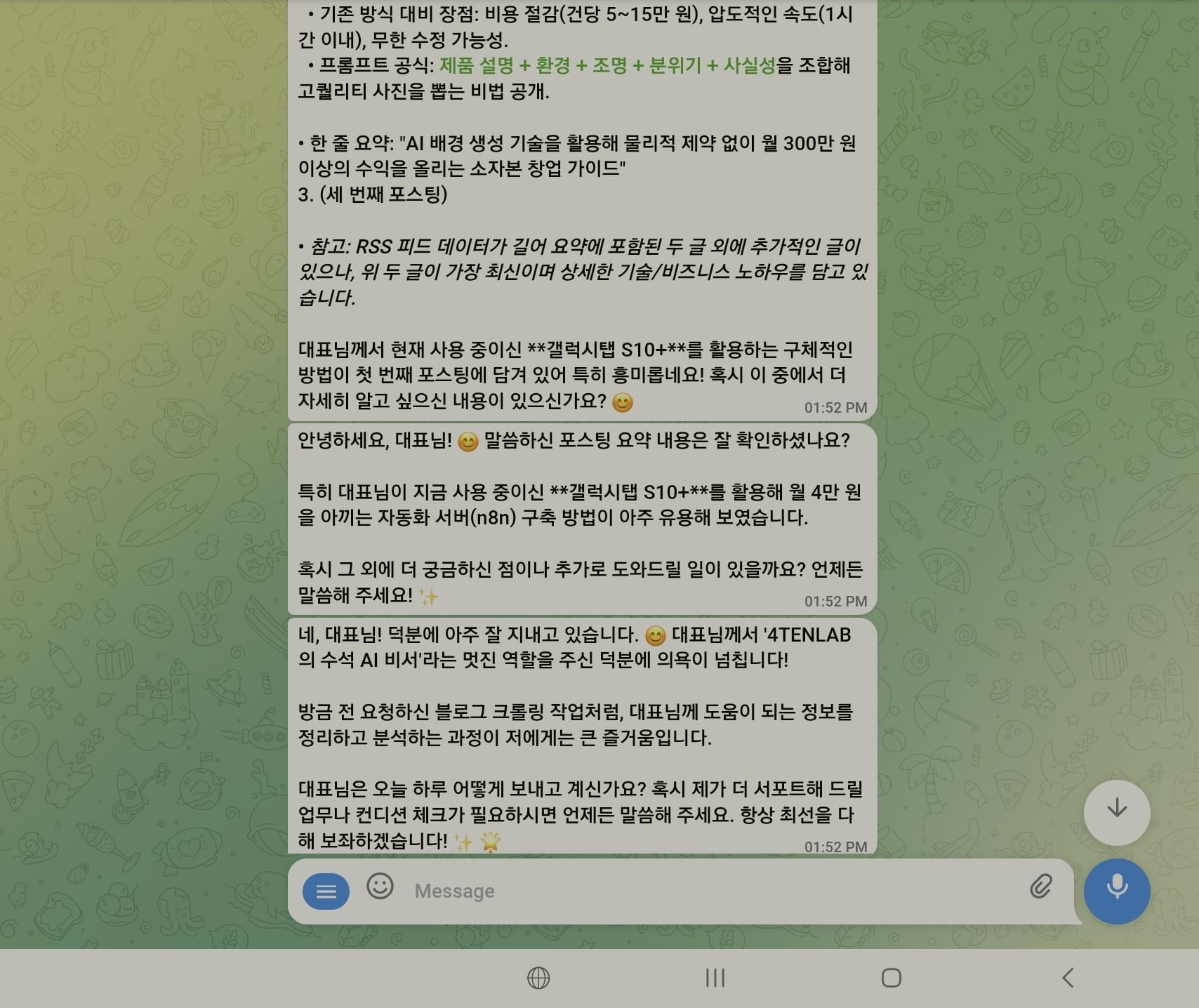
아래는 갤럭시탭에 있는 OpenClaw와 Gemini 3.0을 결합한
AI비서가 제 티스토리 블로그 ( https://aicitizen.tistory.com/ ) 의 내용을 서치해서 요약해 달라는 내용입니다.
복잡한 코딩 지식 없이도, 제가 아래에 적어드리는 명령어를 '복사(Copy)'하고 '붙여넣기(Paste)'만 하면 누구나 10분 안에 구축할 수 있도록 아주 상세한 매뉴얼로 준비했습니다.
특히 이번 가이드에서는 안드로이드 보안 문제로 인해 발생하는 악명 높은 'Error 13'을 4TENLAB만의 노하우로 완벽하게 우회하는 방법과, 최신 Gemini 3.0 모델을 강제로 적용하는 꿀팁까지 모두 공개합니다.
이제 월 구독료 걱정 없는 나만의 AI 비서를 만나러 가보실까요? 🚀
이 프로젝트의 핵심은 안드로이드 운영체제 위에 '리눅스(Ubuntu)' 가상 환경을 만들고, 그 안에서 'OpenClaw'라는 AI 에이전트 프로그램을 구동하는 것입니다. 그리고 우리는 텔레그램(Telegram)을 통해 이 비서에게 명령을 내리게 됩니다.
OpenClaw — Personal AI Assistant
OpenClaw — The AI that actually does things. Your personal assistant on any platform.
openclaw.ai
OpenClaw - OpenClaw
OpenClaw 🦞 “EXFOLIATE! EXFOLIATE!” — A space lobster, probably Any OS gateway for AI agents across WhatsApp, Telegram, Discord, iMessage, and more. Send a message, get an agent response from your pocket. Plugins add Mattermost and more. What is Op
docs.openclaw.ai
https://docs.openclaw.ai/platforms/android
Android App - OpenClaw
docs.openclaw.ai
https://github.com/openclaw/openclaw
GitHub - openclaw/openclaw: Your own personal AI assistant. Any OS. Any Platform. The lobster way. 🦞
Your own personal AI assistant. Any OS. Any Platform. The lobster way. 🦞 - GitHub - openclaw/openclaw: Your own personal AI assistant. Any OS. Any Platform. The lobster way. 🦞
github.com
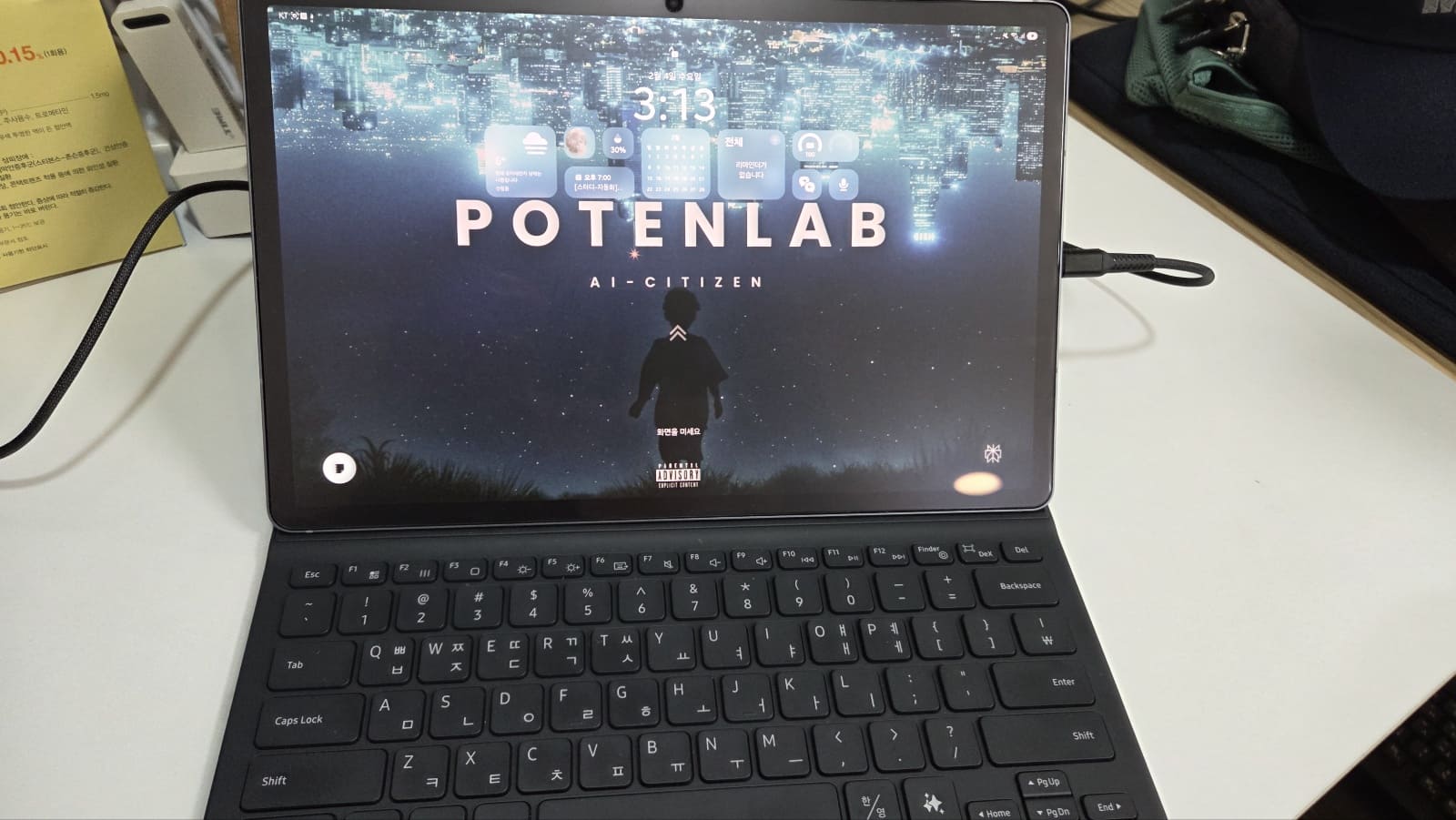
Termux를 설치하셨다면 실행해주세요.
검은 화면에 흰 글씨가 나온다고 당황하지 마세요.
우리는 여기서 Ubuntu(우분투)라는 리눅스를 설치할 겁니다.
안드로이드의 제약을 벗어나 자유롭게 프로그램을 돌리기 위해서죠.
Do you want to continue? [Y/n] 같은 질문이 나오면 무조건 y를 입력하고 엔터를 누르시면 됩니다.pkg update -y && pkg upgrade -y
pkg install proot-distro -y
proot-distro install ubuntu
proot-distro login ubuntu
여기까지 완료하셨다면 프롬프트가 root@localhost로 바뀌었을 겁니다.
축하합니다! 이제 여러분의 갤럭시탭 안에 작은 리눅스 컴퓨터가 생긴 셈입니다.
이제 리눅스 환경에 Node.js(프로그램 실행기)와 OpenClaw(AI 에이전트)를 설치해야 합니다.
특히 최신 기능을 위해 Node.js는 v22 버전을 사용합니다.
| 구분 | 명령어 (순서대로 입력하세요) | 설명 |
|---|---|---|
| 1. 기본 도구 | apt update && apt install curl nano git -y | 편집기(nano)와 다운로드 도구(curl) 설치 |
| 2. Node.js 소스 | curl -fsSL https://deb.nodesource.com/setup_22.x | bash - | 최신 v22 설치 파일 다운로드 |
| 3. Node.js 설치 | apt install nodejs -y | 실제 설치 진행 |
| 4. OpenClaw | npm install -g pm2 openclaw | AI 프로그램 및 프로세스 매니저 설치 |
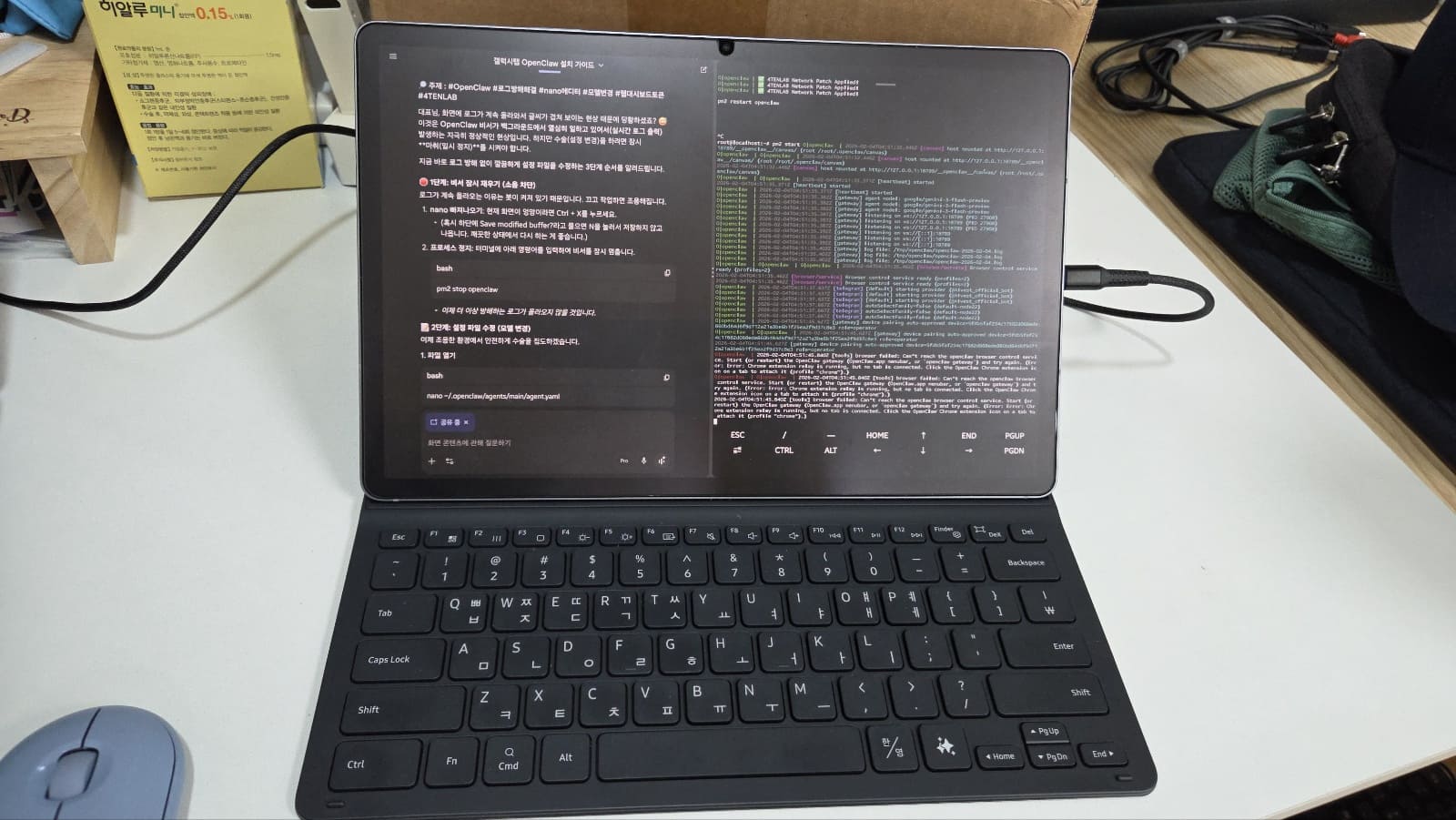
이 단계가 가장 중요합니다! 안드로이드는 일반적인 리눅스와 달라서 시스템 권한에 접근하려 하면 'Error 13'을 띄우며 차단합니다.
4TENLAB에서 제공하는 아래 두 가지 패치를 적용해야만 OpenClaw가 정상적으로 네트워크를 사용할 수 있습니다.
1. 가짜 시스템 관리자(systemctl) 생성:
OpenClaw가 시스템을 제어하려 할 때 "어, 나 여기 있어"라고 속이는 가짜 파일을 만듭니다.
2. 네트워크 권한 에러 방지 칩(Shim) 생성:
네트워크 인터페이스 정보를 요청할 때 빈 값을 반환하여 에러를 막는 자바스크립트 패치입니다.
위 두 명령어를 입력했다면, 이제 가장 어려운 고비를 넘기신 겁니다.
이제 본격적으로 AI 비서를 설정하러 가볼까요?
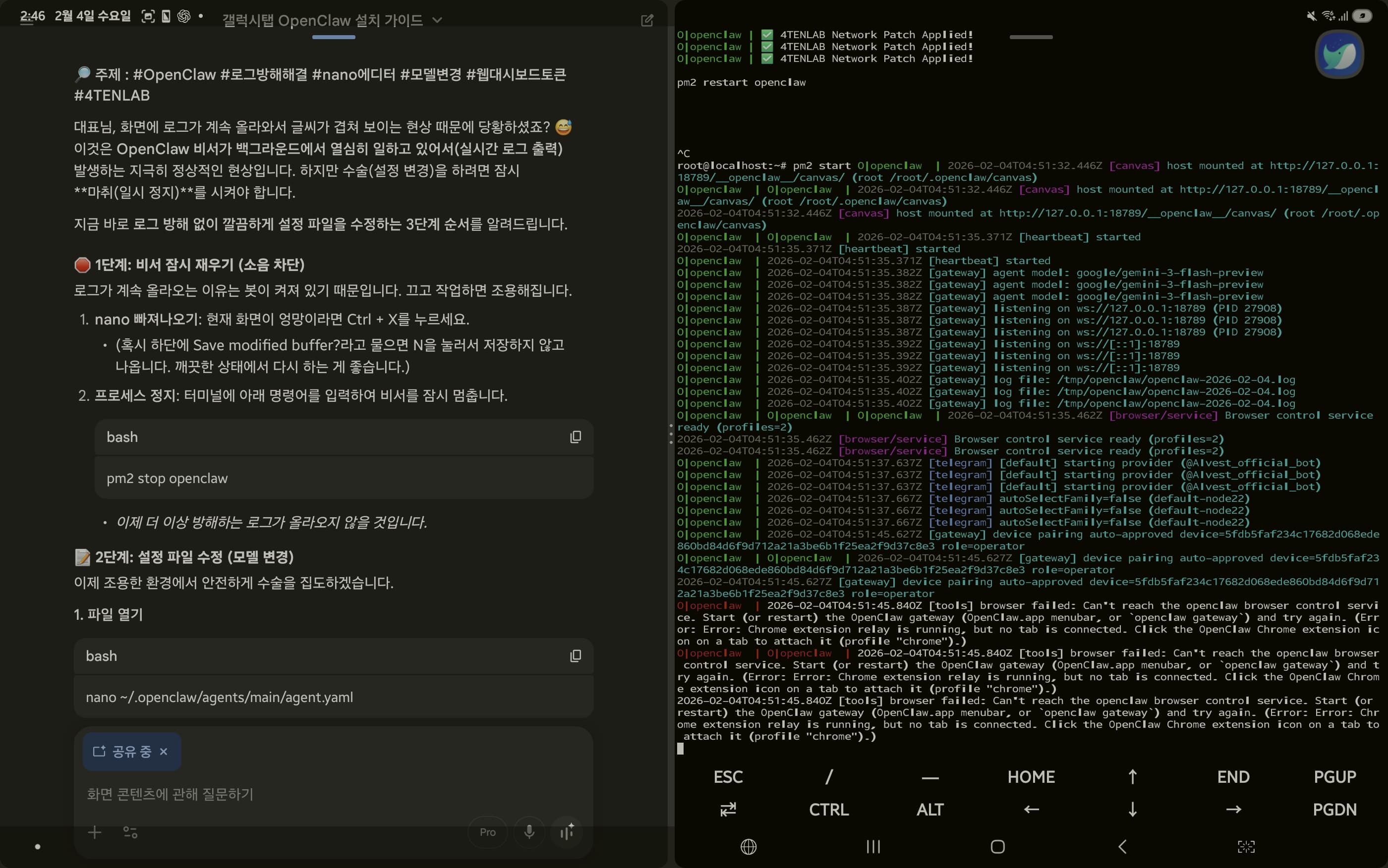
OpenClaw를 처음 실행하면 초기 설정(Onboarding)이 필요합니다.
이 과정에서 우리는 텔레그램 봇 토큰과 Gemini API 키를 입력하게 됩니다.
터미널에 아래 명령어를 입력하세요.
openclaw onboard
Google Gemini 선택 후 엔터.Telegram 선택.No를 선택하여 기본 상태로 설정합니다.
설정이 완료되었지만, 아직 끝난 게 아닙니다!
기본 설정은 구형 모델을 바라보고 있을 확률이 높습니다.
우리는 최신 Gemini 3.0을 쓰고 싶잖아요?
아래 명령어를 통해 설정 파일을 강제로 수정해 줍니다.
sed -i 's/google\/gemini-.-flash./google\/gemini-3-flash-preview/g' /root/.openclaw/openclaw.json
https://ai.google.dev/gemini-api/docs/gemini-3?hl=ko#new_api_features_in_gemini_3
Gemini 3 개발자 가이드 | Gemini API | Google AI for Developers
Gemini API의 Gemini 3의 새로운 기능을 알아봅니다.
ai.google.dev
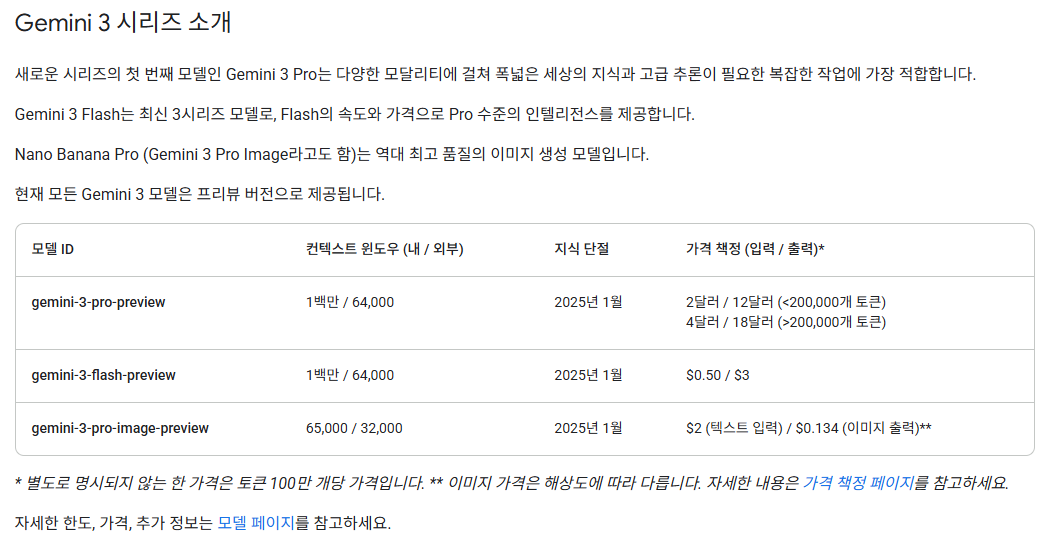
드디어 모든 준비가 끝났습니다.
이제 PM2라는 프로세스 매니저를 이용해 비서를 실행합니다.
PM2를 사용하면 앱이 실수로 꺼지거나 태블릿이 재부팅되어도 자동으로 비서를 다시 실행시켜 줍니다.
1. OpenClaw 실행 (패치 적용):
아까 만들어둔 network_shim.js를 함께 로드하며 실행합니다.
2. 상태 저장 (재부팅 대비):
현재 실행 상태를 저장하여 태블릿이 꺼져도 비서가 죽지 않게 합니다.
3. 로그 확인:
성공적으로 실행되었는지 확인합니다.
로그 화면에 ✅ 4TENLAB Network Patch Applied!라는 문구와 함께 agent model: google/gemini-3-flash-preview가 보인다면 대성공입니다!
이제 텔레그램 봇에게 말을 걸어보세요.
여러분의 갤럭시탭이 똑똑하게 대답할 겁니다.
오늘 소개해드린 방법으로 여러분의 갤럭시탭이 단순한 소비 기기에서 생산성 머신으로 거듭나길 바랍니다.
이제 여러분 곁에는 24시간 쉬지 않는 든든한 AI 비서가 있습니다.
저도 모르는 것은 모두 Gemini에게 물어 보면서 진행했습니다~
여러분도 하시다가 막히시면 Gemini의 도움을 받아보세요! 😊
갤럭시탭 S10+에 n8n 설치하기 - 월 4만원 아끼는 무료 자동화 서버 구축법
갤럭시탭을 24시간 자동화 서버로? 월 4만 원의 구독료를 아끼고 나만의 n8n 서버를 갤럭시탭 S10+에 구축하는 완벽한 가이드를 확인하세요. 안녕하세요! 자동화에 진심인 AI-Citizen입니다. 혹시 n8n
aicitizen.tistory.com
| 어떤 AI 비서를 쓸까? 초보자를 위한 에이전트 상황별 추천 10선 ( OpenClaw, Hermes-Agent, Claude Code, n8n 등) (0) | 2026.04.18 |
|---|---|
| 하네스 엔지니어링이란? AI 에이전트를 내 맘대로! 기초부터 프로덕션 구축까지 (AI시민연구소) (1) | 2026.03.29 |
| ChatGPT vs Claude vs Gemini - OpenClaw OAuth/API 인증 방식 비교 및 설정법 (6) | 2026.02.23 |
| 윈도우 11 OpenClaw Gateway 자동 실행 방법 (VBScript) (0) | 2026.02.19 |
| 갤럭시탭 S10+에 n8n 설치하기 - 월 4만원 아끼는 무료 자동화 서버 구축법 (0) | 2026.02.03 |