


티스토리 블로그를 열심히 키우다 보면, 언젠가는 나만의 개인 도메인(2차 도메인)을 연결하고 싶어지는 순간이 찾아옵니다. xxx.tistory.com이라는 기본 주소 대신 내브랜드.com처럼 깔끔하고 전문적인 주소를 갖고 싶은 건 블로거라면 누구나 가지는 자연스러운 욕심이죠! 저도 딱 그랬거든요. 😊
그래서 부푼 마음을 안고 가비아에서 도메인을 구입해 티스토리에 연결한 뒤, 대망의 구글 애드센스(Google AdSense)까지 한 번에 붙이려고 시도했습니다. 그런데 웬걸요? 상상도 못 한 오류 폭탄이 연속으로 터지기 시작했습니다.
애드센스에 URL을 입력하면 "URL은 올바른 최상위 도메인이어야 합니다"라며 튕겨내고, 간신히 메타태그를 넣었더니 "사이트를 확인할 수 없습니다"라며 또 에러를 뱉어내더군요. 정말 눈앞이 캄캄해졌습니다.
인터넷을 아무리 뒤져봐도 단편적인 정보만 있을 뿐, 이 모든 복합적인 꼬임을 한 번에 해결해 주는 완벽한 가이드는 없었습니다. 그래서 제가 반나절 동안 온갖 삽질을 하며 몸소 부딪혀 알아낸 해결 과정을 이 글 하나에 전부 쏟아부었습니다.
이 글을 차근차근 따라오시면, 여러분은 저처럼 아까운 주말을 날리지 않고 단 2시간 만에 완벽하게 세팅을 끝내실 수 있을 거예요! 자, 그럼 지금부터 본격적으로 시작해 볼까요? 🚀
본격적인 세팅에 들어가기 전에, 우리가 오늘 어떤 산을 넘을 것인지 전체적인 흐름(지도)을 먼저 파악하는 것이 아주 중요합니다. 그래야 중간에 길을 잃지 않거든요.
[STEP 1] 가비아에서 도메인 구입
[STEP 2] Cloudflare 가입 및 도메인 추가
[STEP 3] 가비아 네임서버 → Cloudflare 네임서버로 변경
[STEP 4] Cloudflare DNS 레코드 설정 (핵심!)
[STEP 5] DNS 전파 대기 (약 1~24시간)
[STEP 6] 티스토리에 non-www 도메인 등록 후 SSL 발급 대기
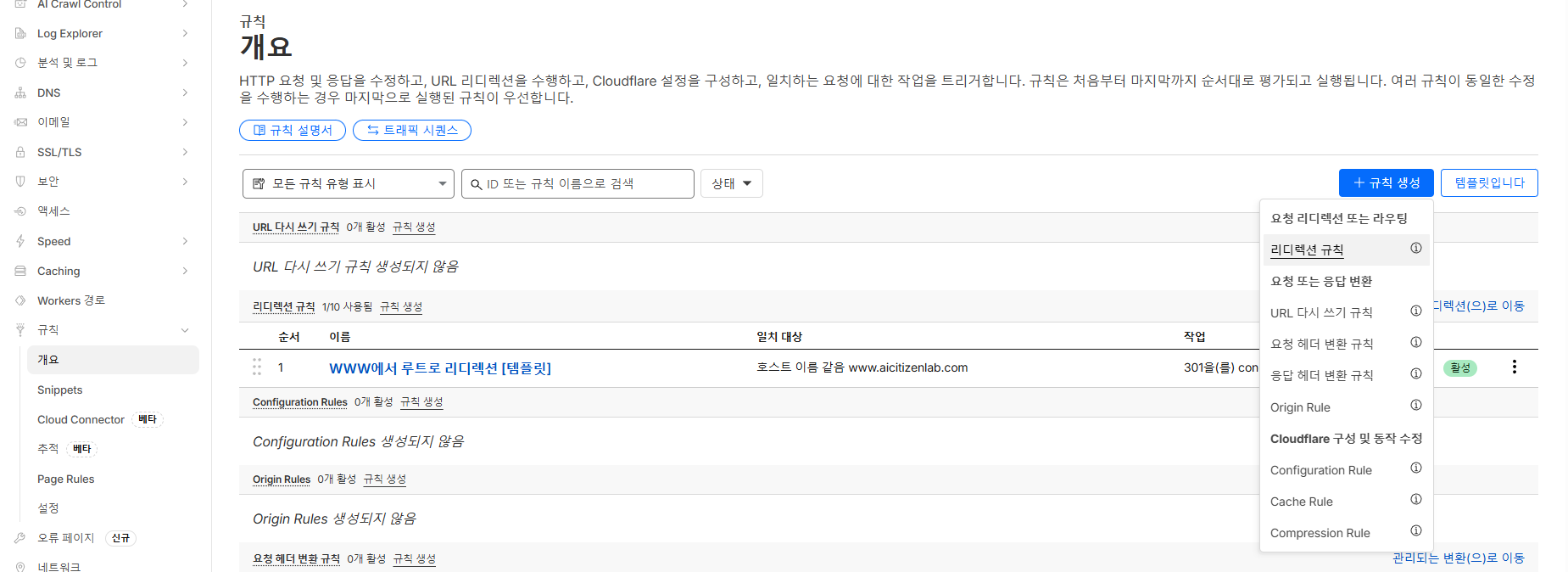
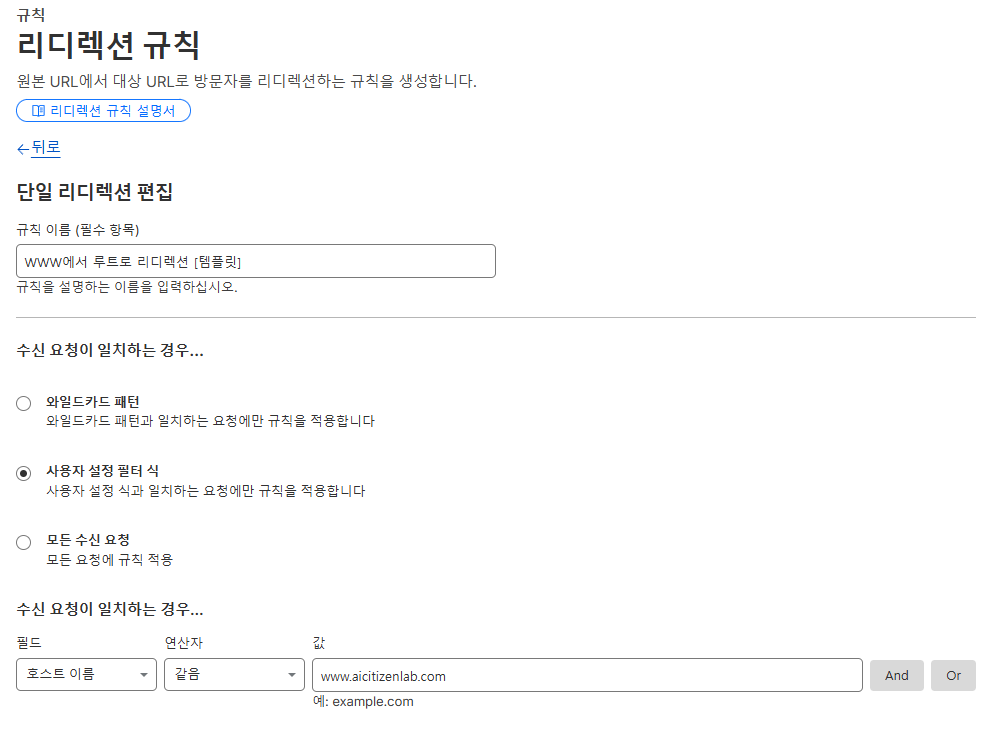
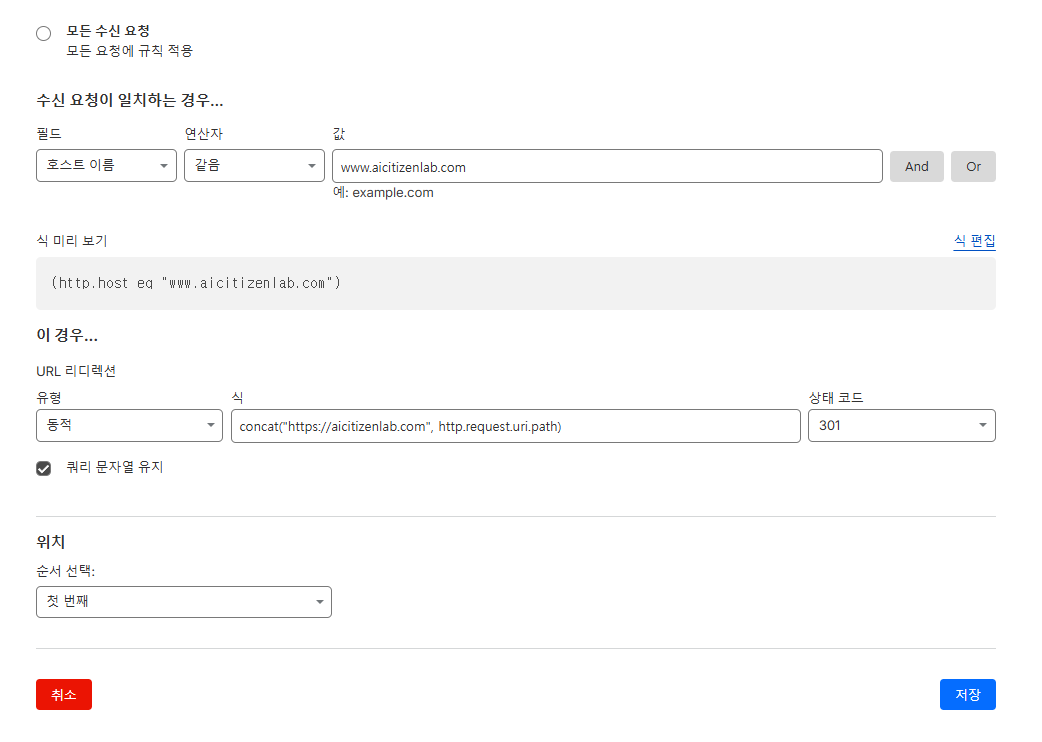
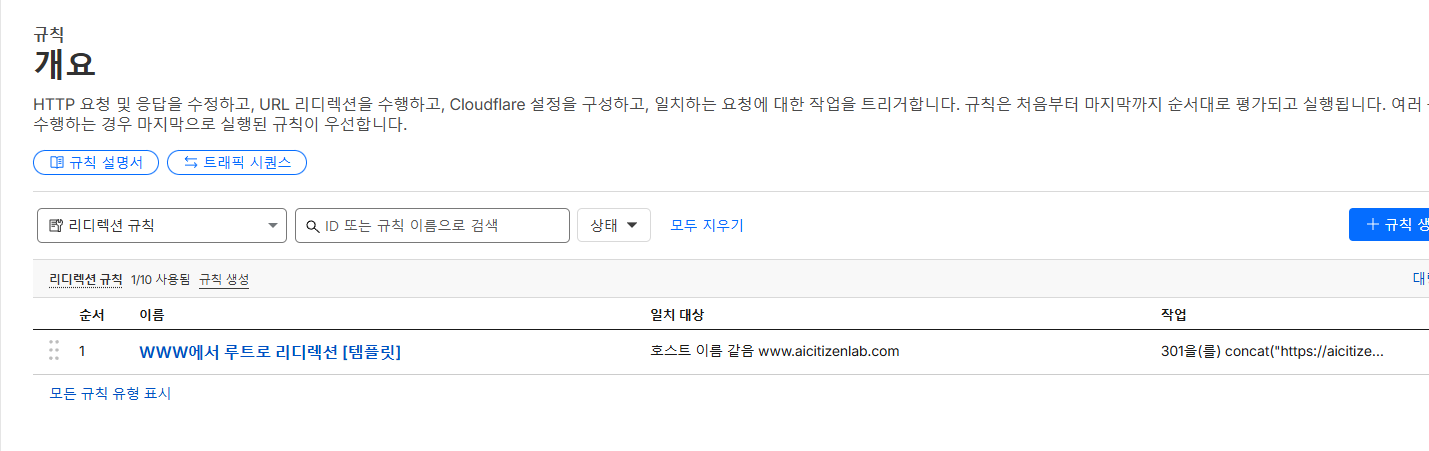
[STEP 7] Cloudflare Redirect Rules 설정 (www → non-www)
[STEP 8] 티스토리 스킨에 애드센스 메타태그 삽입 및 소유권 확인
"도대체 왜 이렇게 과정이 복잡한가요?"라고 물으실 수 있습니다. 핵심 이유는 딱 하나입니다.
애드센스는 오직 non-www(예: aicitizenlab.com)만 허용하는데, 티스토리는 등록한 도메인 1개에만 SSL(https 보안 인증서)을 발급해 주기 때문입니다.
이 둘 사이의 좁혀지지 않는 간극을 Cloudflare(클라우드플레어)라는 무료 마법사가 메워주는 구조라고 이해하시면 됩니다.
https://www.cloudflare.com/ko-kr/
모든 곳에서 연결하고, 보호하고, 구축하기
복잡성과 비용을 줄이면서 직원, 애플리케이션, 네트워크를 어디에서든 더 빠르고 안전하게 만듭니다.
www.cloudflare.com
국내에는 호스팅케이알, 후이즈, 아이네임즈 등 다양한 도메인 등록 대행사가 있습니다. 그중에서도 가비아는 국내 점유율이 압도적으로 높고, 고객센터 피드백이 빠르며 초보자도 다루기 쉬운 직관적인 UI를 제공합니다. 가격대도 이벤트 기간을 활용하면 .com 기준 연 1만 원대 후반에 저렴하게 구할 수 있어 가장 추천하는 플랫폼 중에 하나입니다.
웹을 넘어 클라우드로. 가비아
그룹웨어부터 멀티클라우드까지 하나의 클라우드 허브
www.gabia.com
도메인을 검색하다 보면 다양한 확장자가 나옵니다. 어떤 것을 선택해야 할지 고민되시죠? 구글 애드센스와 SEO(검색엔진 최적화) 관점에서 정리해 드립니다.
| 도메인 종류 | 애드센스 심사 | SEO 점수 (글로벌) | 추천도 |
|---|---|---|---|
| .com | 가장 유리함 (신뢰도 높음) | 최상 (글로벌 스탠다드) | ⭐⭐⭐⭐⭐ |
| .net / .co.kr | 무난하게 통과 가능 | 양호 (한국 타겟 시 .co.kr 좋음) | ⭐⭐⭐⭐ |
| .xyz / .info / .club | 스팸 사이트로 오해받을 확률 존재 | 다소 불리함 | ⭐⭐ |
도메인을 샀으니, 신나는 마음에 바로 구글 애드센스 페이지로 달려갔습니다.
'새 사이트 추가'를 누르고 주소를 호기롭게 입력했죠. 그런데 여기서부터 제 멘탈이 흔들리기 시작했습니다.
이 에러는 주소를 입력하는 형식이 틀렸을 때 나옵니다. 구글 애드센스는 굉장히 깐깐해서 불필요한 군더더기를 용납하지 않습니다.
www.aicitizenlab.com (www 포함하여 실패)https://aicitizenlab.com (https:// 포함하여 실패)aicitizenlab.com/ (끝에 슬래시 기호가 있어서 실패)
주소 형식을 제대로 맞추고 메타태그를 삽입한 뒤, 호기롭게 '소유권 확인' 버튼을 눌렀습니다. 하지만 이번에는 구글 크롤러가 제 사이트에 접근조차 못했다는 에러가 떴습니다. 원인은 바로 브라우저 주소창에 뜨는 "연결이 비공개로 설정되어 있지 않아요 (net::ERR_CERT_COMMON_NAME_INVALID)" 경고 때문이었습니다.
www.aicitizenlab.com으로 등록했다면, aicitizenlab.com (www 없는 주소)로는 보안 연결이 불가능해집니다. www 없는루트 도메인으로만 봇(Bot)을 보냅니다.
이 지독한 뫼비우스의 띠를 끊어줄 구원자가 바로 Cloudflare(클라우드플레어)입니다.
전 세계에서 가장 유명한 DNS(도메인 네임 시스템) 관리 및 CDN(콘텐츠 전송 네트워크) 서비스죠.
가장 좋은 점은 이 모든 걸 무료 플랜(Free Plan)으로 평생 해결할 수 있다는 것입니다!
cloudflare.com에 접속하여 이메일로 간단히 회원가입을 합니다.aemw.ns.cloudflare.com, rotiga.ns.cloudflare.com) 이 창을 끄지 말고 그대로 열어두세요!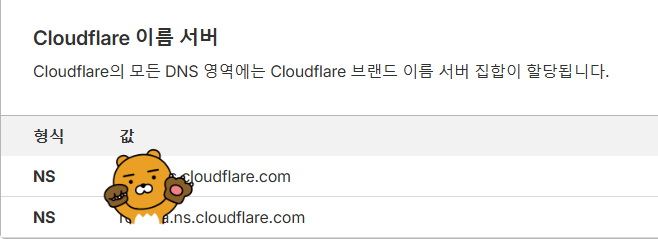
이제 도메인의 지휘권을 가비아에서 Cloudflare로 넘겨줄 차례입니다.
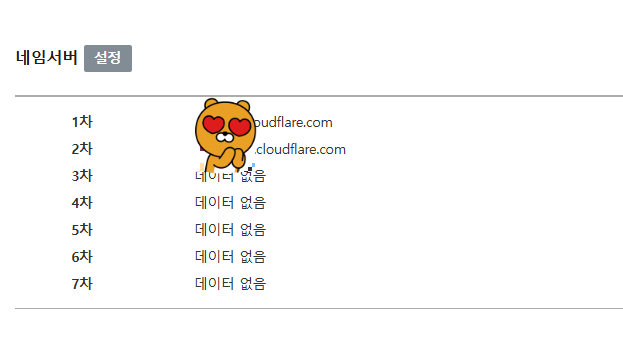
dnschecker.org 사이트에 들어가서 내 도메인을 치면 전 세계 서버 업데이트 현황을 초록색 체크마크(✅)로 실시간 확인해 볼 수 있습니다.DNS Checker - DNS Check Propagation Tool
Check DNS Propagation worldwide. DNS Checker provides name server propagation check instantly. Changed nameservers so do a DNS lookup and check if DNS and nameservers have propagated.
dnschecker.org
이제 Cloudflare 대시보드로 돌아와서 [DNS] → [레코드] 메뉴로 들어갑니다.
여기가 우리가 겪은 모든 충돌을 해결할 마법의 공간입니다.
아래 표를 보고 토시 하나 틀리지 않게 똑같이 2개의 레코드를 추가해 주세요.
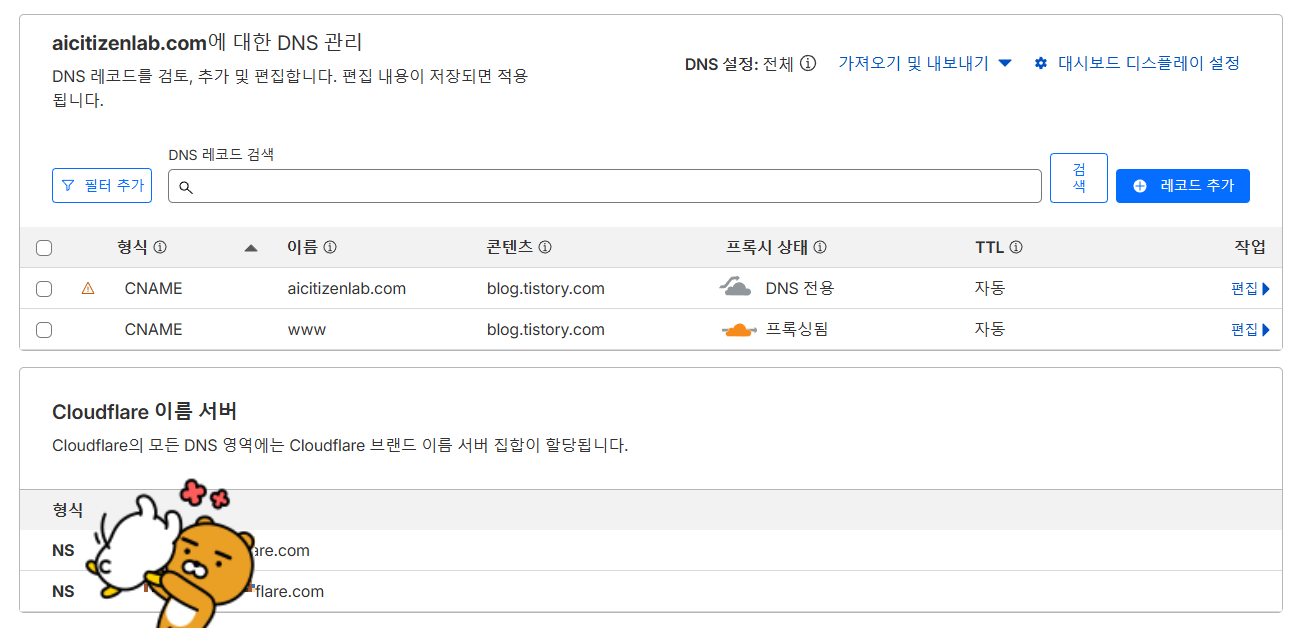
| 유형 (Type) | 이름 (Name) | 대상 (Target) | 프록시 상태 (구름 색상) |
|---|---|---|---|
| CNAME | @ (또는 본인 도메인) |
host.tistory.io (또는 blog.tistory.com) |
☁️ DNS 전용 (회색 구름) |
| CNAME | www |
host.tistory.io (또는 본인 도메인) |
🟠 프록싱됨 (주황색 구름) |
이제 티스토리 관리자 페이지로 이동합니다.
[관리] → [블로그] → [개인 도메인 설정] 메뉴를 클릭합니다.
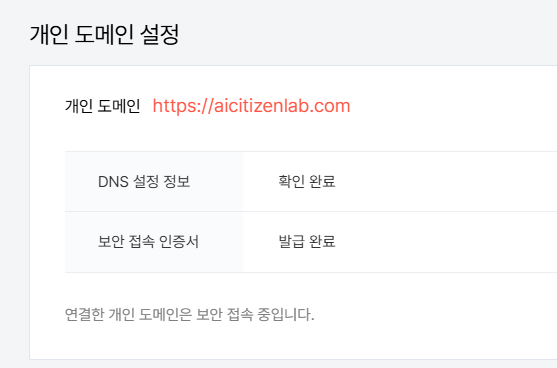
여기서 도메인을 입력할 때 반드시 www를 빼고 순수한 루트 도메인(예: aicitizenlab.com)만 입력하고 저장합니다.
애드센스가 요구하는 주소 형태를 그대로 맞추기 위함입니다.
저장을 누르면 하단에 "보안 접속 인증서: 발급 대기 중"이라는 메시지가 뜰 겁니다.
티스토리 서버가 무료 보안 인증서를 가져오는 시간입니다.
보통 빠르면 30분, 서버가 붐비면 2~4시간 정도 걸립니다.
가끔 며칠씩 지연되는 분들이 계신데, 이는 앞서 PART 5에서 루트 도메인을 '주황색 구름'으로 잘못 설정하셨을 확률이 99%입니다.
이 상태가 '발급 완료'로 변할 때까지 느긋하게 기다려 주세요.
자, 이제 마지막 난관입니다. 티스토리에 non-www로 SSL을 발급받았기 때문에, 반대로 누군가 브라우저에 www.aicitizenlab.com이라고 치고 들어오면 보안 경고 창을 만나게 됩니다.
접속자를 잃으면 안 되겠죠? 그래서 www로 들어오는 사람을 강제로 non-www 주소로 튕겨내주는 301 리디렉션(Redirect) 설정이 필요합니다.
호스트 이름 (Hostname)같음 (Equals)www.본인도메인.com동적 (Dynamic)concat("https://본인도메인.com", http.request.uri.path)301 (영구 리디렉션)체크박스 선택 (체크 권장)이제 크롬 브라우저의 '시크릿 창'을 열어서 https://www.본인도메인.com을 타이핑하고 엔터를 쳐보세요.
주소창의 www가 싹 사라지면서 깔끔하게 메인 화면으로 자동 이동된다면 대성공입니다! 🎉
기나긴 터널을 빠져나왔습니다. 이제 구글 애드센스 홈페이지로 가서 [사이트 추가]를 누르고 여러분의 순수 도메인(예: aicitizenlab.com)을 입력하세요. 이번에는 "올바른 최상위 도메인이 아닙니다"라는 에러 없이 다음 화면으로 넘어갈 것입니다.
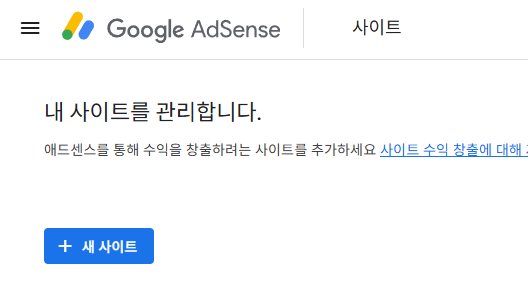
Google 애드센스 - 웹사이트에서 수익 창출하기
웹사이트에서 광고 및 콘텐츠를 통해 수익을 창출하세요. 웹사이트에서 애드센스를 사용하는 방법을 알아보세요.
adsense.google.com
소유권 확인 방식은 가장 깔끔한 HTML 메타태그 삽입 방식을 선택합니다. 화면에 나오는 <meta name="google-adsense-account" content="ca-pub-1234..."> 코드를 복사하세요.
다시 티스토리 관리자로 와서 [꾸미기] → [스킨 편집] → [html 편집]을 누릅니다. HTML 소스 코드 창에서 </head> 태그를 찾은 뒤, 바로 그 윗줄에 복사한 코드를 예쁘게 붙여넣습니다.
반영을 완료했다면, 브라우저에서 내 사이트를 열고 우클릭하여 '페이지 소스 보기'를 해보세요. 방금 넣은 메타태그가 눈에 보인다면 완벽합니다. 이제 애드센스 페이지로 돌아가 [소유권 확인] 버튼을 꾹 눌러주세요.
빙글빙글 로딩 후 나타나는 "확인 완료" 메시지! 정말 눈물 나게 반가울 겁니다.
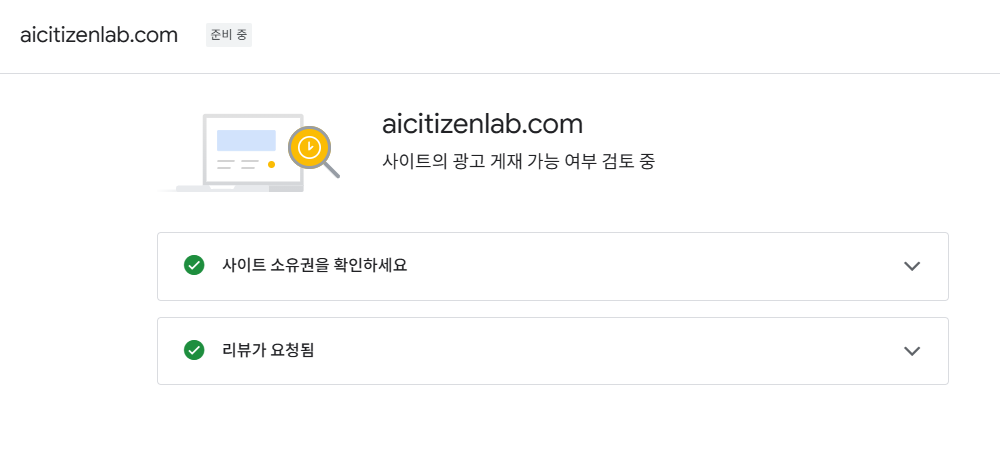
애드센스 '검토 요청'을 누르기 전, 마지막으로 모든 세팅이 완벽한지 스스로 점검해 보세요!
정말 고생 많으셨습니다!
도메인 구입부터 DNS 설정, SSL 발급, 리디렉션, 그리고 애드센스 신청까지...
초보자분들에게는 외계어처럼 느껴지는 이 복잡한 과정을 포기하지 않고 끝까지 따라오신 것만으로도 대단하십니다.
블로거로서 한 단계 훌쩍 성장하신 겁니다!
이제는 구글에서 좋은 소식(승인)이 오기를 기다리는 일만 남았습니다.
승인을 기다리시는 동안에도 양질의 포스팅 발행은 멈추면 안 되는 거 알고 계시죠?
설정하시다가 막히는 부분이나 에러가 나는 부분이 있다면 언제든 편하게 댓글로 질문 남겨주세요.
제가 아는 선에서 최대한 빠르게 답변해 드리겠습니다.
애드센스 합격 메일을 받는 그날까지 응원하겠습니다! 😊
GPT vs Claude vs Gemini, OpenClaw 인증 방식(OAuth/API) 완전 정복
어떤 AI가 더 똑똑한가요? 이제 이 질문은 의미가 없습니다. GPT, Gemini, Claude를 OpenClaw 환경에서 효율적으로 연결하고, 비용 폭탄 없이 자동화하는 가장 현실적인 OAuth 및 API 하이브리드 전략을 완
aicitizenlab.com
윈도우 11 OpenClaw Gateway 자동 실행 방법 (VBScript)
윈도우 11 OpenClaw 자동 실행 끝판왕! 매번 명령어 입력하는 번거로움은 이제 그만! 작업 스케줄러보다 간편하고, 검은 창(CMD) 없이 완벽하게 백그라운드에서 실행하는 VBScript 비법을 공개합니다.
aicitizenlab.com
Timetimer | 포커스 타이머 - 집중하고, 평가하고, 성장하세요!
🔔 집중 시간이 끝났습니다! 화면을 클릭하여 알람 끄기 🎯 세션 완료! 5분 집중을 완료했습니다 집중률 5 포커싱 정도 🔥 상 ..
aicitizenlab.com
| AI 리터러시를 넘어 AI 시민으로: 매슬로우 5단계로 보는 자아실현법 (0) | 2026.03.10 |
|---|---|
| 애드센스 승인 후 필수! 19금 선정성 광고 5분 만에 완벽 차단하는 법 (0) | 2026.03.05 |
| AI 추론 비용 280배 하락! 이제는 '방구석 데이터센터' 시대 (0) | 2025.11.21 |
| "AI 블로그, 어떤 주제로 써야 할까?" 떡상하는 4가지 틈새 주제 추천! (10) | 2025.06.19 |
| AI 시민이란? AI 시대의 새로운 인간상 (1) | 2025.04.16 |