

안녕하세요! IT 자동화와 AI 효율성에 진심인 AI-Citizen 입니다, 반갑습니다! 😎
요즘 AI 에이전트 도구인 OpenClaw를 활용해 업무 생산성을 높이는 분들이 부쩍 많아졌는데요.
하지만 컴퓨터를 켤 때마다 터미널을 열고 openclaw gateway run을 매번 타이핑하는 과정... 솔직히 좀 귀찮지 않으셨나요? 게다가 실행해두면 바탕화면에 떡하니 떠 있는 검은색 커맨드 창 때문에 작업 표시줄이 지저분해지기도 하고요. 😅
그래서 준비했습니다! 20년 경력의 IT 전문가가 전수하는 "30초 만에 끝내는 OpenClaw 무음 자동 실행법"입니다. 복잡한 작업 스케줄러 설정 없이, 메모장 하나면 충분합니다. 지금 바로 시작해 볼까요? 👇

가장 먼저 할 일은 우리가 매번 치던 명령어를 윈도우가 알아서, 그것도 '조용히' 실행하도록 명령서를 만드는 것입니다.
우리는 VBScript(VBS)라는 윈도우 내장 기능을 활용할 거예요.
이 스크립트를 사용하면 CMD 창이 화면에 나타나지 않고(Hide), 백그라운드에서 OpenClaw Gateway를 실행할 수 있습니다.
저장 방법: [파일] > [다른 이름으로 저장]을 누른 뒤, 파일 이름을 OpenClaw_Gateway_Run.vbs로 저장합니다. (확장자가 .txt가 아닌 .vbs여야 합니다!)
WScript.Sleep 10000은 컴퓨터가 켜지자마자 실행되어 인터넷 연결이 안 된 상태에서 에러가 나는 것을 방지하기 위한 10초 대기 설정입니다. PC 성능이 좋다면 5000(5초)으로 줄여도 좋습니다.
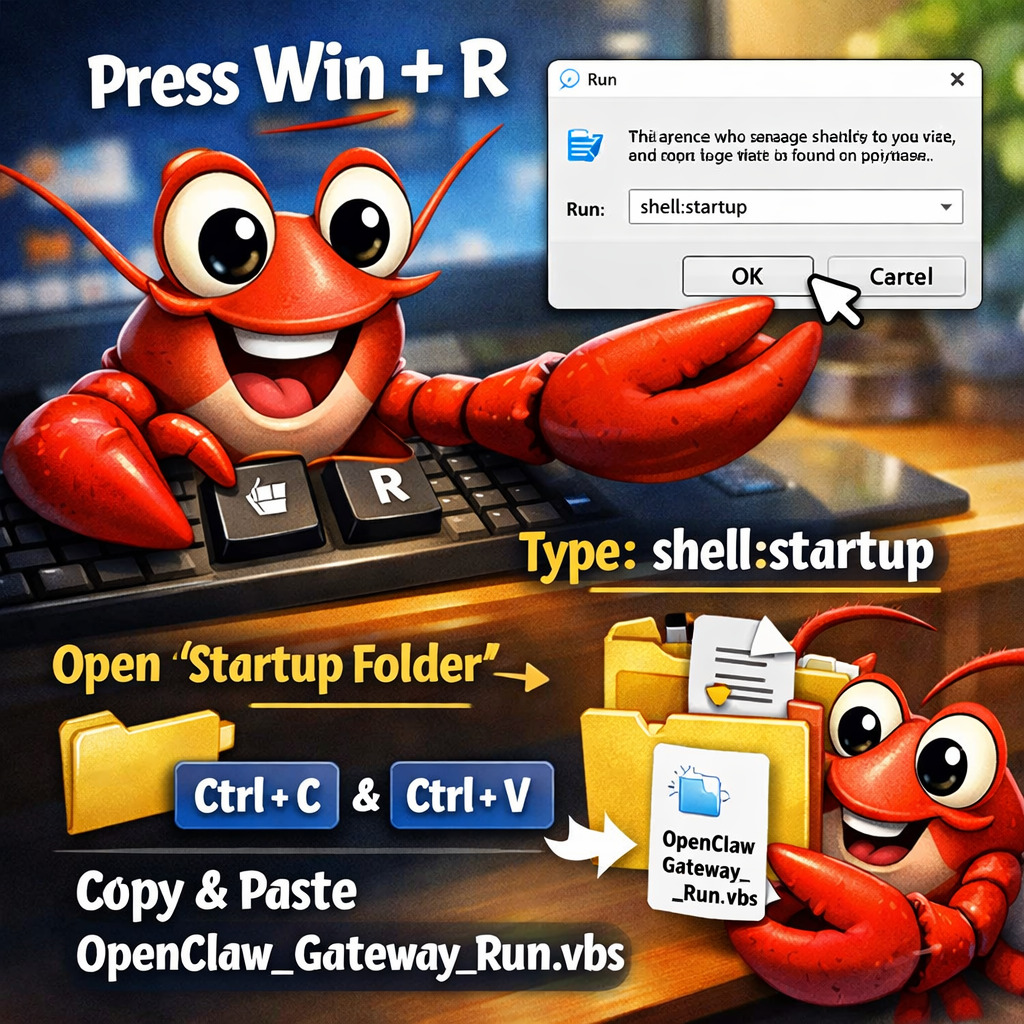
스크립트를 만들었다면, 이제 윈도우에게 "너 켜질 때 이 파일 좀 읽어줘"라고 알려줘야겠죠?
복잡한 레지스트리 건드릴 필요 없이 '시작프로그램 폴더'에 넣기만 하면 끝입니다.
shell:startup이라고 입력하고 확인을 누르세요.OpenClaw_Gateway_Run.vbs 파일을 이 폴더 안으로 복사(Ctrl+C) & 붙여넣기(Ctrl+V) 하세요.이것으로 모든 설정이 완료되었습니다! 정말 간단하죠? 🙌
이제 재부팅만 하면 OpenClaw Gateway가 알아서 실행됩니다.
| 방식 | 난이도 | 특징 | 비고 |
|---|---|---|---|
| 수동 실행 | 하 | 매번 입력 필요, 창 유지됨 | 비효율적 |
| 작업 스케줄러 | 상 | 세밀한 제어 가능, 설정 복잡 | 전문가용 |
| VBScript (추천) | 중 | 창 없음(Silent), 설정 간편 | Best! |
shell:startup 대신 shell:common startup 폴더에 파일을 넣어야 모든 사용자에게 적용됩니다. 하지만 개인 PC라면 알려드린 방법이 가장 안전합니다.

설정이 끝났으니 확인해 봐야겠죠?
컴퓨터를 재부팅하고 로그인한 뒤, 약 10~15초 정도 기다려주세요 (스크립트에서 대기 시간을 설정했으니까요!).
그다음 "터미널(CMD)" 이나 "PowerShell"를 열고 아래 명령어를 입력해 보세요.
openclaw gateway status
상태 메시지에 'Running' 혹은 연결되었다는 메시지가 뜬다면 성공입니다! 🎉
이제 여러분은 컴퓨터를 켤 때마다 신경 쓰지 않아도 AI 에이전트가 대기 상태로 준비될 것입니다.
shell:startup 폴더에 파일 넣기
Sleep 10000(10초 대기) 명령어가 있어서 그렇습니다. 네트워크 연결이 안정화될 때까지 기다려주는 것이니 10초 정도 후에 확인해 보세요!shell:startup 폴더로 다시 들어가서 복사해 둔 .vbs 파일만 삭제하면 됩니다.C:\Users\사용자명\.openclaw\logs 혹은 설정한 경로에 저장됩니다. 문제가 생기면 이곳을 확인해 보세요.오늘 정보가 도움이 되셨나요?
이제 번거로운 타이핑에서 해방되어, 컴퓨터를 켜자마자 여러분의 스마트한 AI 에이전트와 함께 업무를 시작해 보세요! 🤖✨
혹시 적용 중에 막히는 부분이 있거나 더 궁금한 점이 있다면 언제든 댓글로 물어봐 주세요. 😊
Timetimer | 포커스 타이머 - 집중하고, 평가하고, 성장하세요!
🔔 집중 시간이 끝났습니다! 화면을 클릭하여 알람 끄기 🎯 세션 완료! 5분 집중을 완료했습니다 집중률 5 포커싱 정도 🔥 상 ..
aicitizen.tistory.com
갤럭시탭 S10+에 n8n 설치하기 - 월 4만원 아끼는 무료 자동화 서버 구축법
갤럭시탭을 24시간 자동화 서버로? 월 4만 원의 구독료를 아끼고 나만의 n8n 서버를 갤럭시탭 S10+에 구축하는 완벽한 가이드를 확인하세요. 안녕하세요! 자동화에 진심인 AI-Citizen입니다. 혹시 n8n
aicitizen.tistory.com
갤럭시탭 S10+에 평생 나만의 AI 비서 만들기 (OpenClaw & Gemini 3.0)
갤럭시탭 S10+를 24시간 무급 AI 비서로 만드는 완벽 가이드! OpenClaw와 Gemini 3.0을 결합하여 월 구독료 없이 나만의 독립형 AI 서버를 구축하는 방법을 처음부터 끝까지 상세하게 알려드립니다. (Error
aicitizen.tistory.com
| 가비아 도메인 + Cloudflare + Google AdSense 연동 설정 완전 가이드 (1) | 2026.02.27 |
|---|---|
| ChatGPT vs Claude vs Gemini - OpenClaw OAuth/API 인증 방식 비교 및 설정법 (6) | 2026.02.23 |
| 갤럭시탭 S10+에 평생 나만의 AI 비서 만들기 (OpenClaw & Gemini 3.0) (2) | 2026.02.04 |
| 갤럭시탭 S10+에 n8n 설치하기 - 월 4만원 아끼는 무료 자동화 서버 구축법 (0) | 2026.02.03 |
| 2026 AI 기본법 시행령 발표! 완벽 분석: CEO와 기획자가 지금 당장 준비해야 할 것 (0) | 2025.11.28 |